Nowe konta: od czego zacząć
Ten artykuł jest dla uczestników szkoleń i konsultacji, którzy dostali od Fundacji nowe konto. Masz u nas dwa konta. Każde ma inny login, inne hasło i inną stronę logowania.
1. Panel kursanta
- Do czego: plan zajęć, obecności, dokumenty, zgody, kontakt z biurem.
- Login: krótki, np.
j.kowalski, a przy konsultacjach np.k1234. - Pierwsze hasło: nie ma go. Przy pierwszym logowaniu dostajesz kod SMS-em i ustawiasz własne hasło.
- Logowanie: strona logowania panelu kursanta.
2. Poczta kursanta
- Do czego: Twoja skrzynka e-mail w Fundacji.
- Login: pełny adres, np.
j.kowalski@stud.feer.org.pl. - Pierwsze hasło: hasło startowe przychodzi SMS-em.
- Logowanie: najlepiej w programie pocztowym, a w przeglądarce na titan.sdata.net.pl.
Jakie wiadomości dostaniesz
- Login do panelu kursanta przychodzi SMS-em albo dostajesz go od nas na wydruku.
- E-mail „Poczta kursanta: dane do logowania” z adresem nowej skrzynki. Wysyłamy go na prywatny adres e-mail, który podałeś(-aś) Fundacji.
- SMS „FEER: poczta kursanta” z hasłem startowym do poczty. Haseł nie wysyłamy e-mailem.
Login i hasło do poczty zobaczysz też w panelu kursanta, w zakładce „Poczta kursanta”.
Nowe konta krok po kroku
Zrób kroki po kolei. Całość zajmie kilkanaście minut. Miej przy sobie telefon, na który przyjdą kody.
Krok 1 z 8: Zaloguj się do panelu kursanta
Wejdź na stronę logowania, wpisz login i kliknij „Dalej”. Pole hasła zostaw puste. Kod przyjdzie SMS-em. Szczegóły opisuje artykuł Pierwsze logowanie do panelu kursanta.
Krok 2 z 8: Ustaw własne hasło do panelu
Po kodzie z SMS-a panel poprosi o własne hasło. Musi mieć co najmniej 12 znaków, wielką i małą literę, cyfrę i znak specjalny.
Krok 3 z 8: Sprawdź dane poczty
W panelu otwórz zakładkę „Poczta kursanta”. Zobaczysz tam swój adres. Gdy nie masz SMS-a z hasłem startowym, kliknij „Pokaż hasło” i wpisz kod, który przyjdzie SMS-em.
Krok 4 z 8: Zaloguj się do poczty
Wejdź na titan.sdata.net.pl. Jako nazwę użytkownika wpisz pełny adres, np.
j.kowalski@stud.feer.org.pl, a hasło przepisz z SMS-a.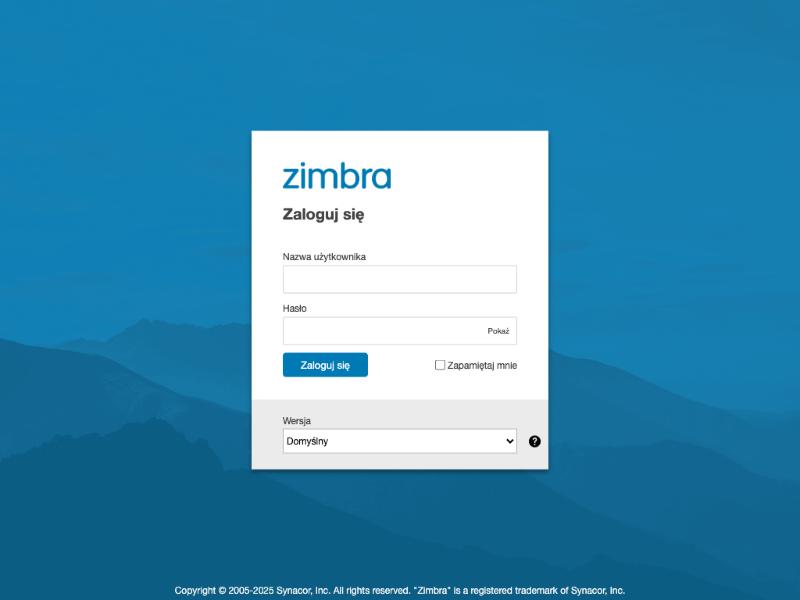
Krok 5 z 8: Ustaw własne hasło do poczty
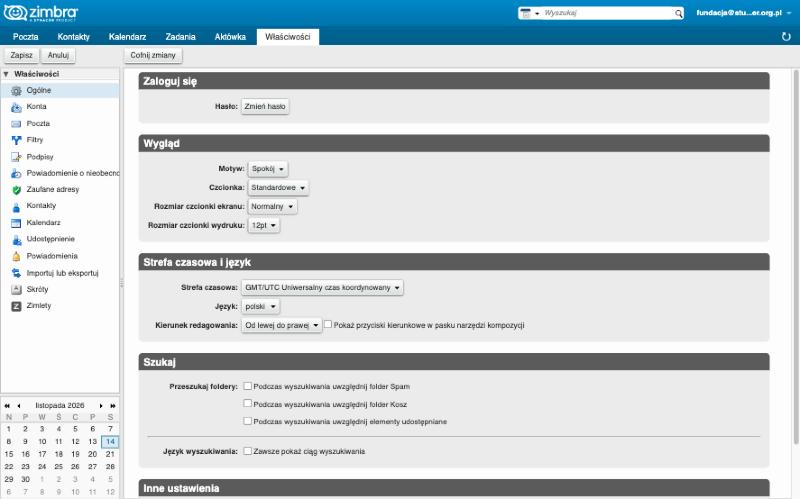
W poczcie zmień hasło startowe na własne. Jak to zrobić, opisuje artykuł Własne hasło do poczty kursanta. Wybierz inne hasło niż do panelu kursanta.
Krok 6 z 8: Potwierdź w panelu
Wróć do zakładki „Poczta kursanta” i kliknij „Mam już własne hasło”. Hasło startowe zniknie z panelu.
Krok 7 z 8: Dodaj pocztę do programu pocztowego albo telefonu (polecamy)
Z poczty najwygodniej korzystać w programie pocztowym. Instrukcję znajdziesz w artykule Poczta kursanta w telefonie.
Krok 8 z 8: Zainstaluj darmowy pakiet biurowy
Konto Microsoft
@edu.feer.org.plzostało ze względów bezpieczeństwa wyłączone, więc Word i Excel z tego konta już nie działają. Co zainstalować zamiast nich, opisuje artykuł Word i Excel bez konta Microsoft.