Ekran po zalogowaniu: Pulpit chmury plików
Po zalogowaniu do chmury widzisz Pulpit. To strona startowa: wita Cię po imieniu i zbiera w jednym miejscu pliki, nad którymi ostatnio pracowano, Twoje zespoły i to, co się ostatnio zmieniło. Na Pulpit wrócisz w każdej chwili, klikając logo w lewym górnym rogu.
Czasem po zalogowaniu otwiera się od razu aplikacja Pliki z listą folderów. To też jest w porządku. Na Pulpit przejdziesz wtedy, klikając logo.
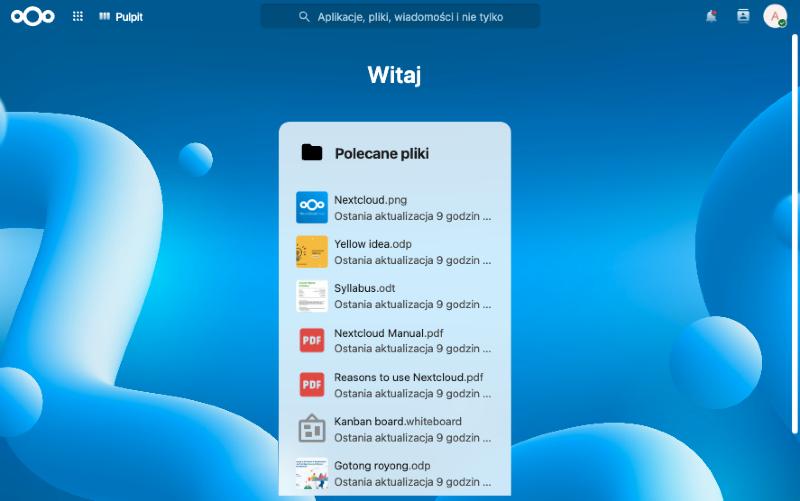
Górny pasek
Logo Nextcloud po lewej przenosi na Pulpit.
Ikona z kropkami obok logo otwiera menu aplikacji. Wybierzesz tam Pliki, Kontakty, Kalendarz i inne aplikacje chmury.
Napis obok ikony z kropkami pokazuje, w której aplikacji jesteś. Na stronie startowej to „Pulpit”.
Pole „Aplikacje, pliki, wiadomości i nie tylko” na środku to wyszukiwarka całej chmury. Otworzysz ją też skrótem Ctrl+K, a na Macu Cmd+K.
Dzwonek po prawej to powiadomienia, na przykład o nowym udostępnieniu. Czerwona kropka przy dzwonku oznacza, że masz nieprzeczytane.
Ikona z sylwetką na karcie to szybkie wyszukiwanie osób z chmury. Wpisz imię albo nazwisko, a zobaczysz adres e-mail i możliwość wysłania wiadomości.
Kółko z Twoimi inicjałami to menu konta. Ustawisz tam status (zielony znaczek oznacza, że jesteś dostępny), otworzysz ustawienia osobiste i wylogujesz się.
Polecane pliki
Pierwsza karta pokazuje pliki i foldery, które ostatnio się zmieniały, razem z czasem ostatniej zmiany. Kliknij nazwę, a otworzysz plik albo przejdziesz do folderu. Lista sama się zmienia, więc nie musisz niczego tu ustawiać. Pełną listę znajdziesz w aplikacji Pliki w pozycji „Ostatnie”. Na nowym koncie są tu przykładowe pliki, które chmura dodaje sama, a gdy nic się jeszcze nie zmieniało, zobaczysz napis „Nie ma jeszcze rekomendacji”.
Zespoły
Druga karta pokazuje zespoły, do których należysz. Zespół to lista osób, którą zakłada sam użytkownik chmury, żeby szybciej udostępniać pliki kilku osobom naraz. Napis „Nie znaleziono żadnych zespołów” jest w porządku i nie oznacza, że czegoś brakuje.
Zespoły to coś innego niż grupy z SZO. Grupy zakłada system na podstawie umów, obszarów i działań i to dzięki nim widzisz wspólne foldery. Opisuje je artykuł Grupy w chmurze. Własny zespół załóż przyciskiem „Utwórz swój pierwszy zespół” tylko wtedy, gdy często współpracujesz z kilkoma osobami spoza swojej grupy.
Ostatnia aktywność
Trzecia karta to skrót tego, co ostatnio działo się z Twoimi plikami i kontem: kto coś udostępnił, zmienił albo dodał. Przycisk „Więcej aktywności” na dole otwiera pełną listę. Na nowym koncie tej karty może jeszcze nie być.
Wpisy „@SZO (konto techniczne) dodał…” i „Zostałeś dodany jako członek…” są normalne. SZO samo dopisuje Cię do grup i udostępnia foldery, gdy podpiszesz umowę albo dołączysz do obszaru lub działania. Robi to przez swoje konto techniczne, dlatego to ono widnieje jako autor.
Jak zmienić wygląd Pulpitu
Przewiń Pulpit na sam dół i kliknij przycisk „Dostosuj” z ikoną ołówka. Zaznaczysz tam, które karty mają być widoczne, i zmienisz tło. Kolejność kart zmienisz, przeciągając je myszą.