Lista plików: przyciski, ikony i udostępnianie
Ten artykuł opisuje główną część aplikacji Pliki, czyli listę plików po prawej od menu bocznego, a także panel, który otwiera się przy udostępnianiu. Pozycje samego menu bocznego wyjaśnia artykuł Co jest co w menu bocznym aplikacji Pliki.
Pasek nad listą
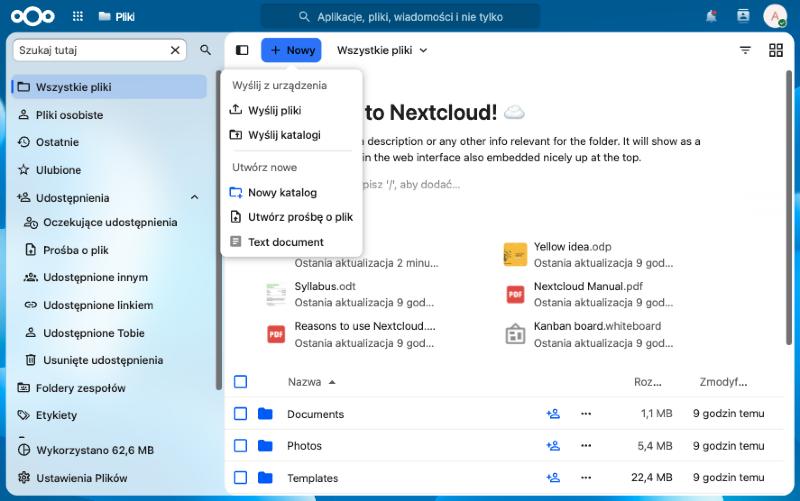
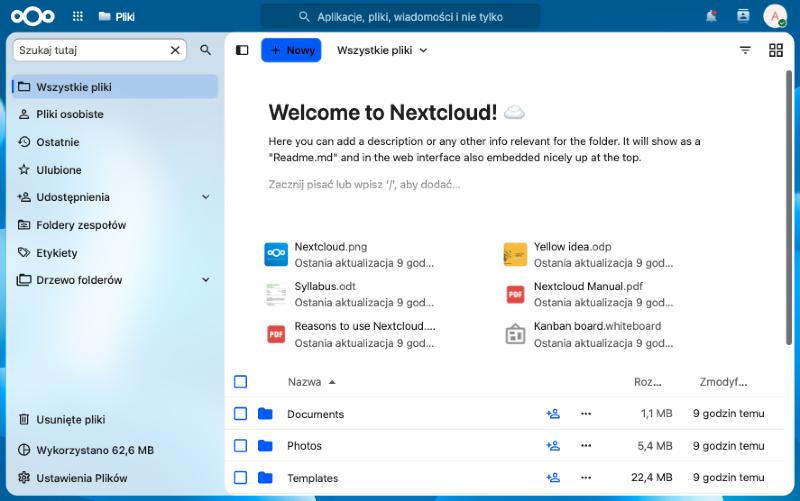
Ikona prostokąta z paskiem po lewej chowa i pokazuje menu boczne. Przydaje się na małym ekranie.
Niebieski przycisk „Nowy” dodaje coś do folderu, w którym jesteś. „Wyślij pliki” i „Wyślij katalogi” przesyłają pliki albo cały folder z komputera. „Nowy katalog” zakłada folder. „Utwórz prośbę o plik” daje link, przez który ktoś wgra Ci pliki, nie widząc reszty folderu. „Text document” tworzy pusty plik tekstowy. Pliki z komputera możesz też po prostu przeciągnąć myszą na listę.
Pozycje w menu „Nowy” zależą od tego, jakie aplikacje działają w chmurze. Później może tam dojść na przykład tworzenie dokumentów i arkuszy.
Obok jest ścieżka, czyli nazwa folderu, w którym jesteś, i folderów nad nim. Kliknij nazwę wyższego folderu, żeby do niego wrócić. Strzałka przy nazwie otwiera działania dla bieżącego folderu.
Ikona z trzema poziomymi kreskami po prawej to filtry. W szerszym oknie zamiast niej widać od razu przyciski „Rodzaj”, „Zmodyfikowany”, „Etykiety” i „Osoby”. Pokażesz nimi na przykład tylko dokumenty albo zdjęcia, pliki zmienione w ostatnim tygodniu, pliki z wybraną etykietą albo pliki od wybranej osoby.
Ikona z czterema kwadratami przełącza widok między listą a kafelkami z miniaturami. Kafelki są wygodne przy zdjęciach.
Opis folderu nad listą
Nad listą może być widoczny tekst, na przykład „Welcome to Nextcloud!”. To zawartość pliku Readme.md z tego folderu. Służy do opisania, co jest w folderze i jak z niego korzystać. Kliknij w tekst, żeby go zmienić. Po wpisaniu ukośnika „/” dodasz nagłówek, listę, tabelę albo obrazek.
Angielski tekst powitalny to przykład, który chmura wkłada do każdego nowego konta. Możesz go zmienić albo usunąć plik Readme.md z listy. Wtedy opis zniknie.
Pod opisem chmura pokazuje czasem kilka ostatnio zmienianych folderów i plików z tego miejsca, żeby szybciej do nich wrócić.
Kolumny i zaznaczanie
Kliknij nagłówek kolumny Nazwa, Rozmiar albo Zmodyfikowano, żeby posortować listę. Drugie kliknięcie odwraca kolejność. Strzałka przy nagłówku pokazuje, według czego lista jest teraz ułożona. W wąskim oknie nagłówki są skrócone, na przykład „Roz…”.
Kwadracik na początku wiersza zaznacza plik. Gdy zaznaczysz kilka, nad listą pojawią się przyciski dla wszystkich naraz: pobranie, przeniesienie lub skopiowanie i usunięcie. Kwadracik w nagłówku zaznacza wszystko w folderze.
Ikony w wierszu
Niebieski folder to folder. Plik ma ikonę swojego rodzaju albo miniaturę, na przykład zdjęcia. Kliknij nazwę, żeby otworzyć folder albo plik. Zdjęcia, filmy i PDF-y otworzą się w podglądzie, a pliki tekstowe od razu w edytorze. Inne pliki pobierzesz i otworzysz w programie na komputerze.
Ikona osoby z plusem to udostępnianie. Otwiera po prawej panel, w którym dajesz komuś dostęp. Gdy plik jest już udostępniony, zamiast niej widać awatar osoby albo napis „Udostępnione”.
Trzy kropki otwierają pozostałe działania: pobieranie, dodanie do ulubionych, zmianę nazwy, przeniesienie lub skopiowanie, szczegóły i usunięcie. To samo menu otworzysz prawym przyciskiem myszy na wierszu.
Foldery, które są na nowym koncie
Foldery Documents i Photos, folder Szablony (na części kont Templates) oraz przykładowe pliki, takie jak Nextcloud.png, Nextcloud Manual.pdf czy Nextcloud intro.mp4, chmura zakłada sama w każdym nowym koncie. Folder szablonów jest potrzebny, gdy chcesz tworzyć dokumenty z własnych wzorów. Resztę możesz zostawić, przemianować albo usunąć.
Jeśli na liście masz folder „OneDrive”, „Google Drive” albo „Kopia konta”, są w nim Twoje dane przeniesione z zewnętrznych serwerów, z których Fundacja kiedyś korzystała. Foldery zachowują układ i daty zmian z dawnego miejsca. Pracuj na tych plikach normalnie, przenoś je, gdzie chcesz, albo usuń te, których już nie potrzebujesz.
Folder OneDrive to kopia Twoich plików z OneDrive w Microsoft 365. SZO przenosi je w tle po założeniu konta w chmurze. Przy dużej ilości plików kopiowanie trwa nawet kilka godzin, więc folder może się jeszcze zapełniać.
Foldery, które ktoś Ci udostępnił, na przykład wspólne foldery grupy, też są na tej liście. Skąd się biorą, opisuje artykuł Grupy w chmurze.
Panel udostępniania
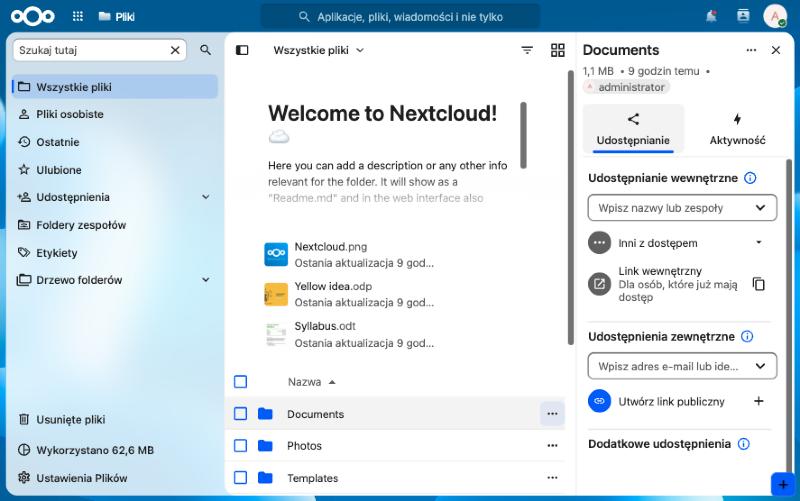
Na górze panelu jest nazwa pliku lub folderu, jego rozmiar, czas ostatniej zmiany i właściciel. Trzy kropki obok otwierają te same działania co w wierszu, a krzyżyk zamyka panel. Poniżej są zakładki. Udostępnianie służy do dawania dostępu, a Aktywność pokazuje, kto i kiedy coś zmienił. Przy plikach bywają też zakładki Wersje i Komentarze.
Udostępnianie wewnętrzne to dostęp dla osób z chmury Fundacji. Wpisz w pole imię, nazwisko, nazwę grupy albo zespołu i wybierz z listy. Przy każdej osobie ustawisz potem, czy może tylko oglądać, czy także zmieniać.
Inni z dostępem pokazuje osoby, które widzą ten element dzięki folderowi wyżej albo grupie, choć nie udostępniłeś go im tutaj bezpośrednio.
Link wewnętrzny kopiujesz ikoną po prawej. Zadziała tylko u osób, które już mają dostęp, więc nadaje się do wysłania koledze w wiadomości. Nikomu nowemu nie daje dostępu.
Udostępnienia zewnętrzne to dostęp dla osób spoza chmury Fundacji. W pole wpisujesz adres e-mail, a odbiorca dostanie wiadomość z linkiem. Identyfikator z innej chmury Nextcloud wpisujesz tylko wtedy, gdy odbiorca Ci go poda.
Utwórz link publiczny (plus po prawej) tworzy link, który otworzy każdy, kto go dostanie. Przy linku ustawisz hasło, datę wygaśnięcia i to, czy odbiorca może tylko pobierać, czy także wgrywać i zmieniać pliki. Szczegóły opisuje artykuł Linki publiczne i udostępnianie poza Fundację.
Dodatkowe udostępnienia pokazują dostęp nadany w inny sposób, na przykład przez inne aplikacje chmury. Często ta część jest pusta.
Ikony z literą „i” przy nagłówkach pokazują krótką podpowiedź po najechaniu myszą.
Gdzie zobaczysz, co jest udostępnione
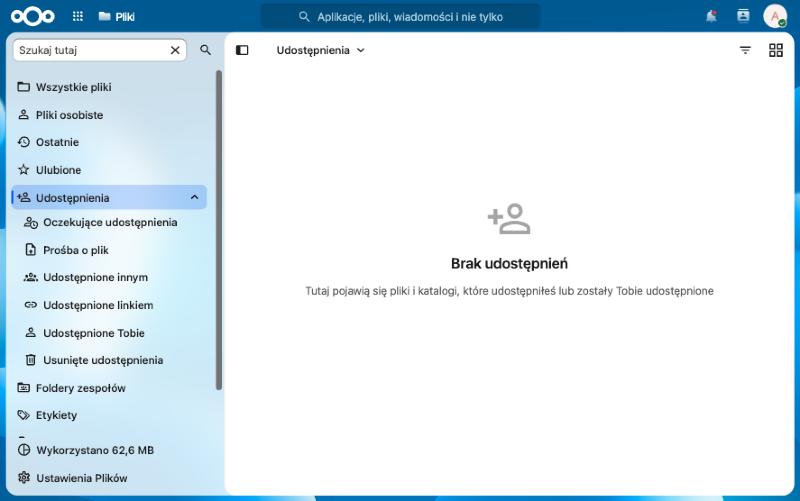
W menu bocznym kliknij „Udostępnienia” i rozwiń strzałką. Oczekujące udostępnienia to te, które ktoś Ci wysłał, a Ty ich jeszcze nie przyjąłeś. Prośba o plik pozwala poprosić kogoś o wgranie plików do Twojego folderu przez link. Udostępnione innym, Udostępnione linkiem i Udostępnione Tobie to listy według tego, kto komu dał dostęp. Usunięte udostępnienia pokazują dostęp, z którego zrezygnowałeś. Możesz go tam przywrócić.