Ustawienia osobiste w chmurze: profil, język, bezpieczeństwo
Ustawienia osobiste otworzysz, klikając kółko ze swoimi inicjałami w prawym górnym rogu i wybierając „Ustawienia osobiste”. Po lewej jest lista części ustawień, a po prawej ustawienia wybranej części. Zmiany zapisują się same, bez osobnego przycisku.
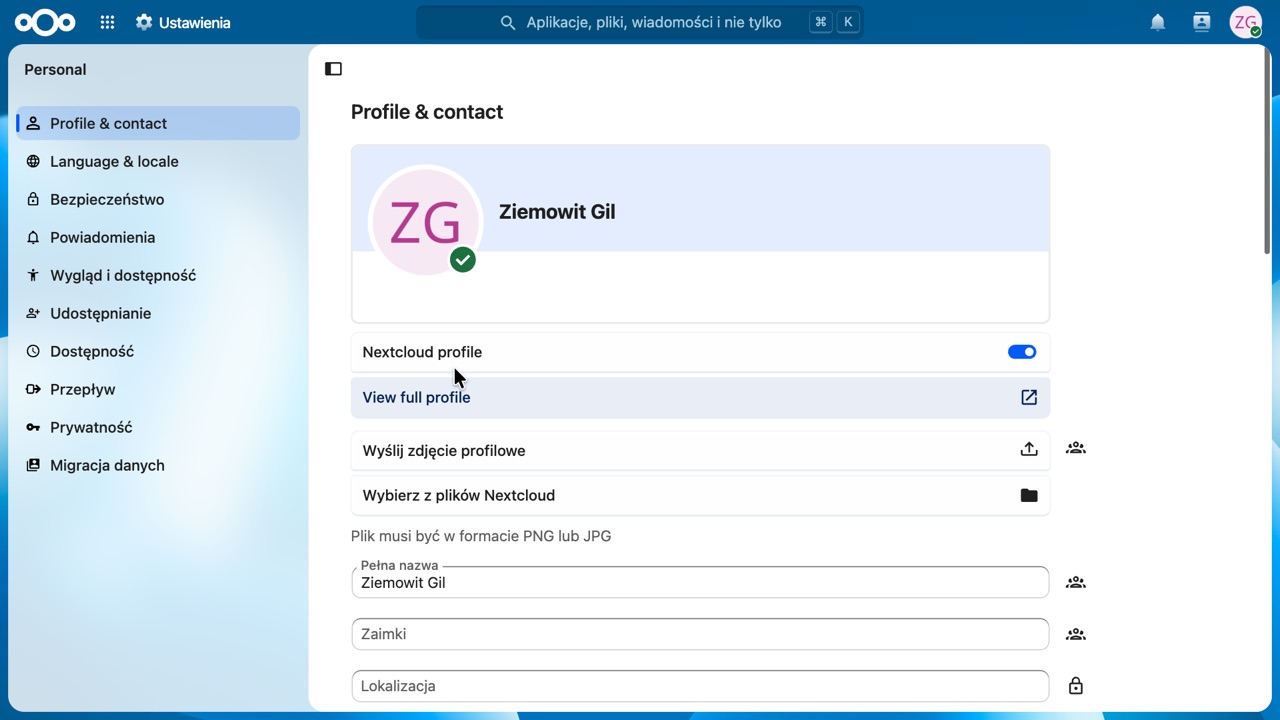
Profil i kontakt (Profile & contact)
Na górze jest Twoje zdjęcie albo inicjały i imię z nazwiskiem. Przełącznik „Nextcloud profile” włącza stronę profilu, którą widzą inni użytkownicy chmury, a „View full profile” pokazuje, jak ta strona wygląda.
„Wyślij zdjęcie profilowe” wgrywa zdjęcie z komputera, a „Wybierz z plików Nextcloud” bierze je z chmury. Zdjęcie musi być w formacie PNG albo JPG. Zdjęcie pomaga współpracownikom rozpoznać, kto udostępnił plik, ale nie musisz go dodawać.
Niżej są pola z danymi o Tobie: pełna nazwa, zaimki, lokalizacja, a po przewinięciu między innymi e-mail, telefon, organizacja, rola i krótki opis. Wszystkie poza imieniem i nazwiskiem są dobrowolne.
Ikona po prawej stronie każdego pola mówi, kto widzi tę informację. Kłódka oznacza, że widzisz ją tylko Ty. Ikona z kilkoma osobami oznacza, że widzą ją inni użytkownicy chmury Fundacji. Kliknij ikonę, żeby to zmienić. Prywatny numer telefonu i adres zostaw z kłódką.
Imię i nazwisko oraz adres e-mail chmura dostaje z SZO. Jeśli są błędne, nie poprawiaj ich tutaj, bo przy kolejnym logowaniu mogą wrócić do dawnej wersji. Popraw je w SZO albo napisz do Helpdesku IT.
Język i region (Language & locale)
Wybierzesz tu język chmury oraz format daty i godziny i pierwszy dzień tygodnia. Dla polskiego ustaw język polski i region Polska. Zmiana języka działa po odświeżeniu strony.
Bezpieczeństwo
Najważniejsza jest tu lista urządzeń i sesji, czyli przeglądarek i aplikacji, które są zalogowane na Twoje konto. Przy każdym urządzeniu jest menu, którym je wylogujesz. Przejrzyj listę od czasu do czasu, a zgubiony telefon albo cudzy komputer od razu usuń.
Możesz tu też utworzyć hasło aplikacji, czyli osobne hasło dla programu, który łączy się z chmurą bez logowania jednokrotnego, na przykład przez WebDAV. Hasło aplikacji widzisz tylko raz, więc od razu wpisz je w program. Gdy przestaniesz z niego korzystać, usuń to hasło z listy.
Pozostałe części
Powiadomienia. Wybierasz, o czym chmura ma Cię zawiadamiać e-mailem i jak często. Szczegóły są w artykule Powiadomienia w chmurze plików.
Wygląd i dostępność. Motyw jasny, ciemny albo o wysokim kontraście, czcionka dla osób z dysleksją i tło. Opisuje to artykuł Menu aplikacji i poruszanie się po chmurze.
Udostępnianie. Ustawisz, czy przyjmować udostępnienia od innych automatycznie, czy najpierw je akceptować. Jest tu też Twój identyfikator do udostępniania między różnymi chmurami Nextcloud. Podaj go tylko osobie spoza Fundacji, która ma własną chmurę i chce Ci coś udostępnić.
Dostępność. Godziny pracy i informacja o nieobecności, na przykład w czasie urlopu. Inni zobaczą ją przy Twoim nazwisku.
Przepływ. Reguły, które same coś robią z plikami, na przykład oznaczają je etykietą. Na co dzień nie są potrzebne.
Prywatność. Informacja o tym, gdzie są przechowywane Twoje dane i kto ma do nich dostęp.
Pulpit. Ustawienia pulpitu z oknami, jeśli z niego korzystasz. Opisuje je artykuł Pulpit z oknami (Desktop Workspace).
Migracja danych. Eksport całego konta do jednego pliku albo wczytanie takiego pliku. Nie korzystaj z tego bez porozumienia z Helpdeskiem IT. Przeniesienie plików między instalacjami chmury Fundacji zaplanujemy sami.