Filtry i przekierowanie poczty
Filtr sam robi coś z wiadomościami, które spełniają podane warunki, zaraz po tym, jak przyjdą. Najczęściej przenosi je do wybranego folderu, na przykład faktury do folderu FAKTURA, a newslettery do „Mało istotne”. Może też wysłać kopię na inny adres albo oznaczyć wiadomość. Filtry działają na serwerze, więc sortują pocztę także wtedy, gdy dPoczta jest zamknięta, a porządek zobaczysz w telefonie i w każdym programie.
Gdzie są filtry
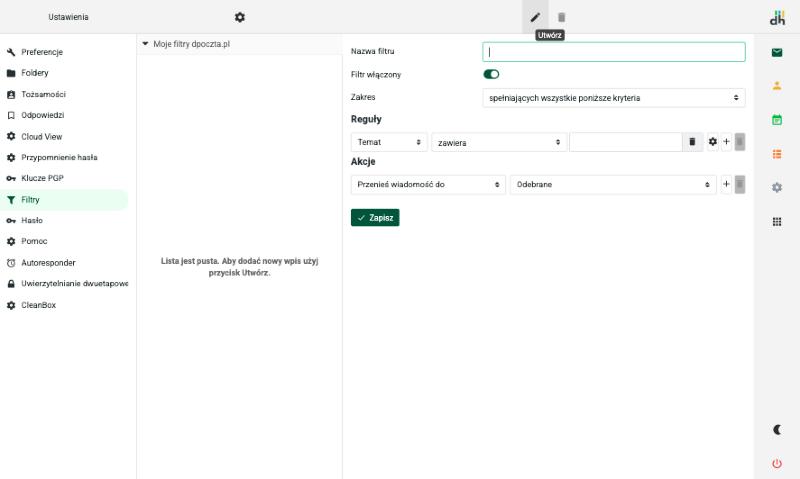
Kliknij ikonę koła zębatego po prawej stronie (ustawienia). W lewej kolumnie wybierz „Filtry”. W środku jest zestaw „Moje filtry dpoczta.pl” z listą Twoich filtrów. Na początku lista jest pusta. Ołówek na górze („Utwórz”) dodaje nowy filtr, a kosz usuwa zaznaczony. Koło zębate obok nazwy „Ustawienia” służy do zarządzania zestawami filtrów i nie jest potrzebne na co dzień.
Nowy filtr krok po kroku
Przykład: wiadomości od Fakturowni mają same trafiać do folderu FAKTURA.
Krok 1 z 6: Kliknij Utwórz
W „Filtrach” kliknij ikonę ołówka na górze. Po prawej pojawi się formularz.
Krok 2 z 6: Nazwij filtr
W polu „Nazwa filtru” wpisz nazwę, po której go poznasz, na przykład „Faktury”. Przełącznik „Filtr włączony” zostaw włączony.
Krok 3 z 6: Wybierz zakres
W polu „Zakres” wybierz „spełniających wszystkie poniższe kryteria”, gdy muszą być spełnione wszystkie reguły, albo „spełniających dowolne z poniższych kryteriów”, gdy wystarczy jedna. Opcja „wszystkich” obejmuje każdą wiadomość bez wyjątku.
Krok 4 z 6: Ustaw regułę
W części „Reguły” wybierz, co sprawdzać, na przykład „Od” (nadawca), „Temat”, „Do” albo „Treść”. Obok wybierz warunek, najczęściej „zawiera”, i wpisz szukany tekst, na przykład
fakturownia.pl. Plus po prawej dodaje kolejną regułę, a kosz ją usuwa.Krok 5 z 6: Ustaw akcję
W części „Akcje” zostaw „Przenieś wiadomość do” i wybierz folder, na przykład FAKTURA. Plus po prawej dodaje kolejną akcję.
Krok 6 z 6: Zapisz
Kliknij „Zapisz”. Filtr pojawi się na liście i zadziała dla nowych wiadomości. Wiadomości, które już są w skrzynce, przenieś ręcznie.
Najprzydatniejsze akcje
- „Przenieś wiadomość do”: wiadomość trafia od razu do wybranego folderu, a nie do Odebranych.
- „Skopiuj wiadomość do”: wiadomość zostaje w Odebranych, a jej kopia trafia do folderu.
- „Wyślij kopię do”: kopia idzie na inny adres, a oryginał zostaje u Ciebie. Tak przekażesz pocztę zastępcy na czas urlopu.
- „Przekaż wiadomość na konto”: wiadomość idzie na inny adres i nie zostaje u Ciebie.
- „Ustaw flagi wiadomości”: na przykład od razu oznacza wiadomość jako przeczytaną albo ważną.
- „Przerwij przetwarzanie reguł”: kolejne filtry nie zadziałają już dla tej wiadomości. Przydaje się, gdy masz kilka filtrów, które mogłyby się nakładać.
Na liście jest też „Usuń wiadomość”, „Odrzuć z komunikatem” i „Odpowiedz wiadomością o treści”. Używaj ich ostrożnie, bo łatwo stracić ważną wiadomość. Na czas urlopu wygodniejsza jest autoodpowiedź, opisana w artykule Autoodpowiedź na czas nieobecności.
Zmiana i wyłączanie filtra
Kliknij filtr na liście, popraw go po prawej i kliknij „Zapisz”. Żeby filtr na chwilę nie działał, wyłącz przełącznik „Filtr włączony” i zapisz. Filtry działają po kolei, od góry listy.