Jak ustawić podpis (stopkę) w poczcie
Stopka z generatora w dPoczta.pl
Krok 1 z 4: Skopiuj stopkę z generatora
Otwórz generator, wpisz swoje dane i kliknij „Kopiuj stopkę do schowka”.
Krok 2 z 4: Otwórz tożsamość
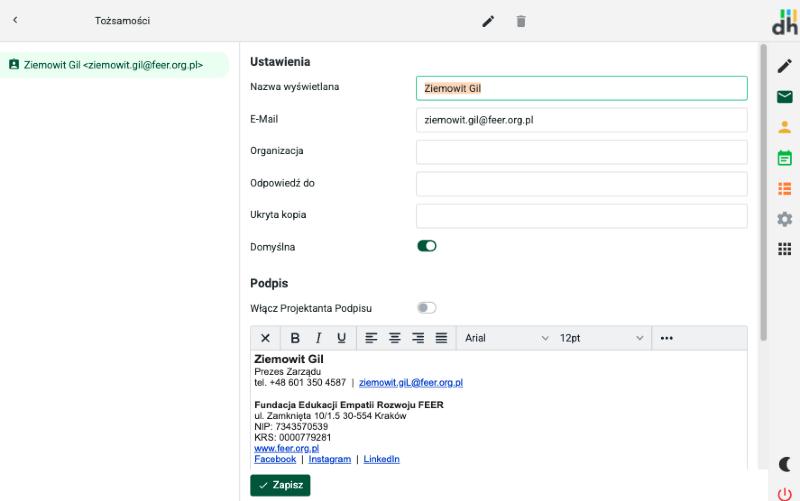
Zaloguj się na dpoczta.pl. Kliknij ikonę koła zębatego po prawej stronie (ustawienia). W lewej kolumnie wybierz „Tożsamości” i kliknij swój adres w środkowej kolumnie.
Krok 3 z 4: Włącz podpis w HTML i wklej stopkę
W części „Podpis” suwak „Włącz Projektanta Podpisu” zostaw wyłączony. Włącz suwak „Podpis w HTML” pod polem podpisu, kliknij w pole i wklej stopkę (Ctrl+V). Jeśli w polu była stara stopka, najpierw ją zaznacz i usuń.
Krok 4 z 4: Zapisz i sprawdź
Kliknij „Zapisz” na dole strony. Napisz wiadomość do siebie i zobacz, czy stopka wygląda tak jak w podglądzie generatora.
Stopka z generatora w Thunderbirdzie
Krok 1 z 4: Skopiuj kod HTML
W generatorze wpisz swoje dane i kliknij „Kopiuj kod HTML”. Przycisk „Kopiuj stopkę do schowka” nie nadaje się do Thunderbirda, bo wkleiłby zwykły tekst bez układu.
Krok 2 z 4: Otwórz ustawienia konta
Uruchom Thunderbirda. W lewej kolumnie kliknij prawym przyciskiem myszy nazwę swojej skrzynki i wybierz „Ustawienia”.
Krok 3 z 4: Wklej kod w polu „Sygnaturka”
Zaznacz opcję „Używaj HTML”, potem wklej kod w pole „Sygnaturka” (Ctrl+V). Ustawienia zapisują się same.
Krok 4 z 4: Sprawdź wiadomością próbną
Napisz wiadomość do siebie i zobacz, czy stopka wygląda tak jak w podglądzie generatora.
Żeby stopka wstawiała się sama
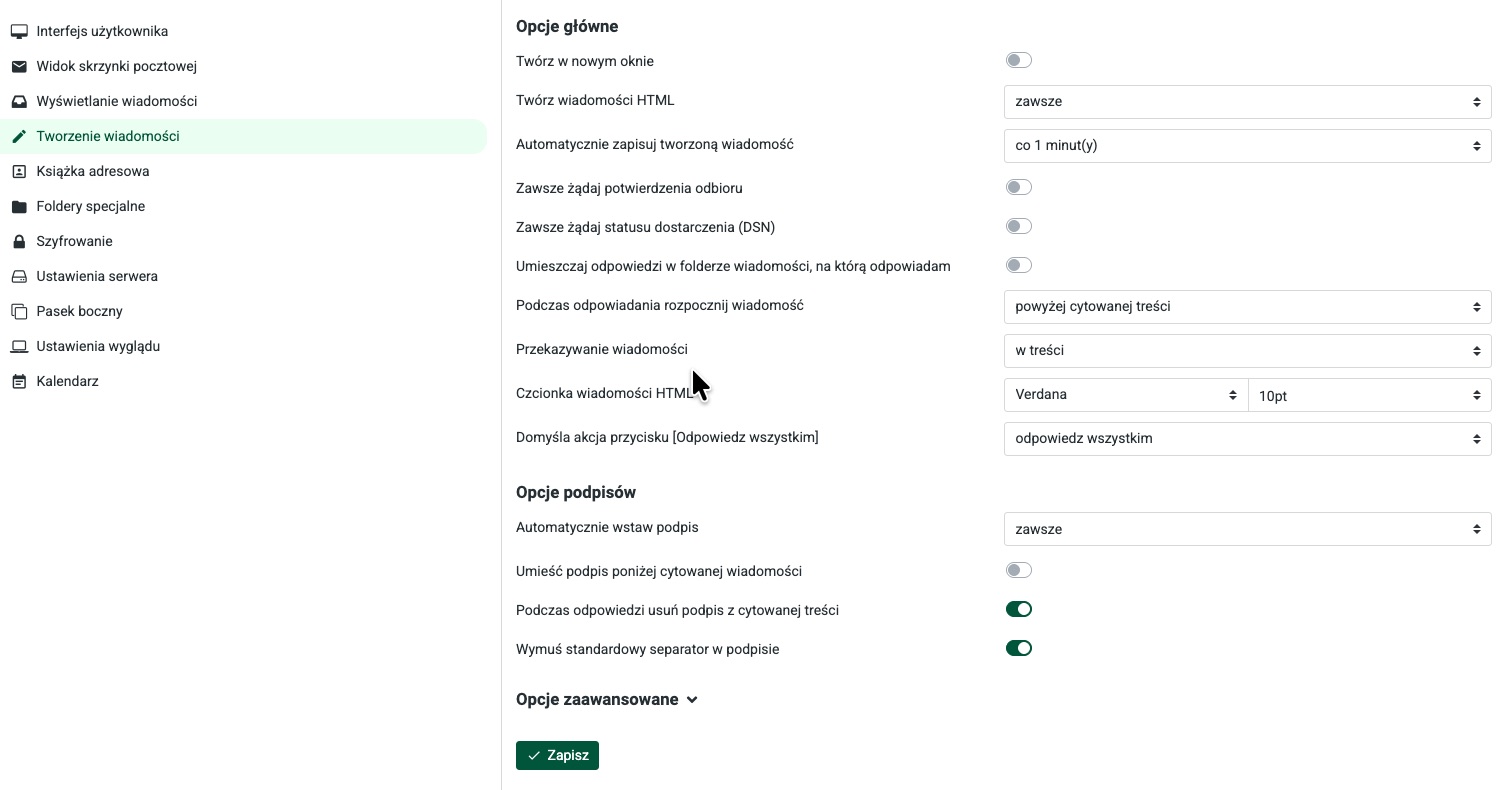
W ustawieniach wybierz „Preferencje”, potem „Tworzenie wiadomości”. W „Opcjach głównych” ustaw „Twórz wiadomości HTML” na „zawsze”, a w „Opcjach podpisów” ustaw „Automatycznie wstaw podpis” na „zawsze”. Kliknij „Zapisz”. Pozostałe opcje opisuje artykuł Ważne i przydatne ustawienia poczty.
W „Tożsamościach” nad podpisem są też inne pola. „Nazwa wyświetlana” to nazwa nadawcy, którą widzą odbiorcy, zwykle imię i nazwisko. „Organizacja” możesz zostawić pustą. „Odpowiedź do” wpisz tylko wtedy, gdy odpowiedzi mają trafiać na inny adres. „Ukryta kopia” wysyła kopię każdej Twojej wiadomości na podany adres, więc zwykle zostaw ją pustą. „Domyślna” oznacza tożsamość wybieraną przy pisaniu. Część „Szyfrowanie” z kluczami PGP nie jest potrzebna na co dzień.
W „Tożsamościach” zmienisz też nazwę nadawcy, którą widzą odbiorcy. Jeśli masz dostęp do innej skrzynki, np. działu, dodasz ją przyciskiem „Nowa tożsamość” (ikona ołówka) i wybierzesz przy pisaniu wiadomości.