Szyfrowanie PGP dla Zarządu: klucze i jak je wygenerować
PGP to sposób szyfrowania wiadomości e-mail od nadawcy do odbiorcy. Zaszyfrowaną wiadomość przeczyta tylko odbiorca, nawet jeśli ktoś przechwyci ją po drodze albo zajrzy na serwer. PGP pozwala też podpisać wiadomość cyfrowo, żeby odbiorca wiedział, że naprawdę pochodzi od Ciebie i nikt jej nie zmienił.
Każda osoba ma parę kluczy. Klucz publiczny dajesz innym: służy im do szyfrowania wiadomości do Ciebie i do sprawdzania Twojego podpisu. Klucz prywatny zostaje u Ciebie i chroni go hasło. Służy do odczytywania wiadomości i do podpisywania.
Jak wygenerować klucz
Krok 1 z 5: Otwórz Klucze PGP
Zaloguj się na dpoczta.pl. Kliknij ikonę koła zębatego po prawej stronie (ustawienia). W lewej kolumnie wybierz „Klucze PGP”. Na początku lista jest pusta i pojawia się komunikat „Nie znaleziono kluczy”.
Krok 2 z 5: Kliknij Utwórz
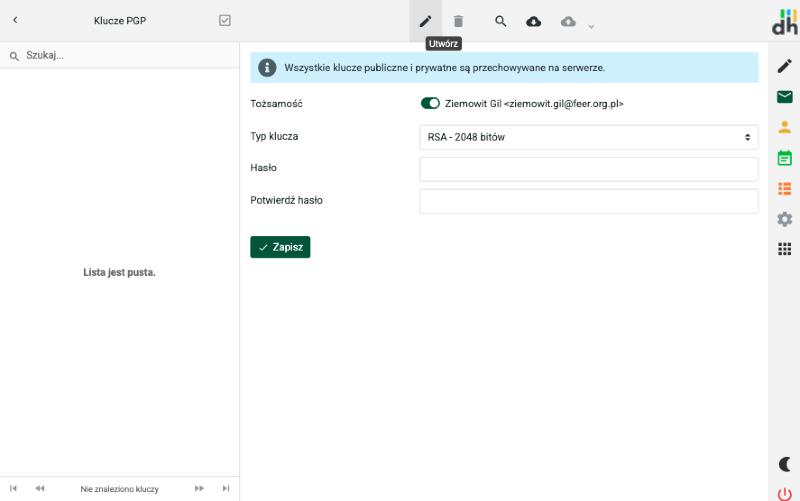
Na górze kliknij ikonę ołówka „Utwórz”. Pojawi się formularz z informacją, że wszystkie klucze, publiczne i prywatne, są przechowywane na serwerze.
Krok 3 z 5: Wybierz tożsamość i typ klucza
Przy „Tożsamości” zostaw włączony swój adres. W polu „Typ klucza” wybierz „RSA 4096 bitów”, który działa z większością programów. „RSA 2048 bitów” też jest bezpieczny, a „ECC (krzywe eliptyczne)” jest nowocześniejszy, ale starsze programy mogą go nie obsłużyć.
Krok 4 z 5: Ustaw hasło do klucza
Wpisz hasło w polach „Hasło” i „Potwierdź hasło”. To osobne hasło do klucza prywatnego, inne niż do poczty. Zapamiętaj je albo zapisz w menedżerze haseł. Bez niego nie odczytasz zaszyfrowanych wiadomości i nikt go nie odzyska.
Krok 5 z 5: Zapisz
Kliknij „Zapisz”. Tworzenie klucza może potrwać kilkadziesiąt sekund. Gotowy klucz pojawi się na liście po lewej.
Przyciski na górze listy kluczy
Ołówek tworzy nowy klucz, a kosz usuwa zaznaczony. Lupa szuka klucza innej osoby na publicznym serwerze kluczy, po jej adresie e-mail. Chmurka ze strzałką w dół importuje klucz z pliku, na przykład klucz publiczny, który przysłał Ci rozmówca. Chmurka ze strzałką w górę eksportuje klucze do pliku. Swój klucz publiczny wyeksportuj i wyślij osobom, które mają do Ciebie pisać szyfrowane wiadomości.
Przy eksporcie można dołączyć też klucz prywatny. Zrób tak tylko po to, żeby zachować kopię zapasową, i trzymaj ten plik w bezpiecznym miejscu. Nikomu go nie wysyłaj.
Szyfrowanie i podpisywanie wiadomości
Gdy masz klucz, w oknie pisania nowej wiadomości, w kolumnie po prawej pod miejscem na załączniki, pojawią się dodatkowe opcje. Przełącznikami włączysz podpisanie wiadomości, jej zaszyfrowanie i dołączenie swojego klucza publicznego. Pierwszej wiadomości do nowej osoby zwykle nie szyfrujesz, tylko dołączasz do niej swój klucz publiczny, żeby odbiorca mógł Ci odpisać szyfrowaną wiadomością. Instrukcja dostawcy ze zrzutem: jak wysłać zaszyfrowaną wiadomość.
Możesz podpisać wiadomość cyfrowo, zaszyfrować ją albo dołączyć swój klucz publiczny. Zaszyfrować wiadomość możesz tylko do osoby, której klucz publiczny masz na liście. Domyślne zachowanie ustawisz w Preferencjach, w dziale „Szyfrowanie”, a w „Tożsamościach” zobaczysz, który klucz jest przypisany do Twojego adresu.
Zaszyfrowaną wiadomość od innej osoby dPoczta odszyfruje po wpisaniu hasła do Twojego klucza.