Wiadomości w dPoczcie: pisanie, odpowiadanie, załączniki
Tu opisujemy codzienną pracę z wiadomościami w dPoczcie: czytanie, pisanie, odpowiadanie, załączniki i porządkowanie. Co jest gdzie na ekranie, pokazuje artykuł dPoczta.pl: co jest co.
Czytanie
Kliknij wiadomość na liście, a jej treść pojawi się po prawej. Dwukrotne kliknięcie otwiera ją na całym ekranie. Pogrubione wiadomości są nieprzeczytane. Załączniki są pod nagłówkiem wiadomości. Kliknij załącznik, żeby go podejrzeć albo pobrać.
Obrazki z obcych serwerów są domyślnie zablokowane. Jeśli ufasz nadawcy, pozwól na nie przyciskiem nad treścią wiadomości.
Nowa wiadomość
Krok 1 z 5: Kliknij Utwórz
Kliknij duży przycisk „Utwórz” na górze listy folderów. Otworzy się okno nowej wiadomości ze stopką na dole.
Krok 2 z 5: Adresaci
W polu „Do” wpisz adres albo pierwsze litery nazwiska. Poczta podpowie adresy z kontaktów. Ikona osób obok otwiera książkę adresową, a plus dodaje pola „Dw” (kopia), „Udw” (ukryta kopia) i „Odpowiedź do”. Gdy piszesz do wielu osób spoza Fundacji, wpisz je w „Udw”, żeby nie widziały nawzajem swoich adresów.
Krok 3 z 5: Temat i treść
Wpisz „Temat” i treść. Pasek nad treścią formatuje tekst: pogrubienie, listy, wyrównanie, krój i wielkość liter, kolor, linki. Pole „Od” pozwala wybrać inną tożsamość, na przykład adres funkcyjny.
Krok 4 z 5: Załączniki
Plik dodasz przyciskiem „Dołącz plik” w kolumnie „Opcje i załączniki” po prawej albo przeciągając go myszą do ramki ze strzałką. Poczta przyjmie plik do 2 GB, ale serwer odbiorcy zwykle przyjmuje dużo mniej, więc większe pliki wysyłaj linkiem, jak opisuje artykuł Duże załączniki.
Krok 5 z 5: Wyślij
Kliknij „Wyślij” pod treścią. Kopia trafi do folderu „Wysłane”. Pisaną wiadomość poczta co minutę zapisuje w „Kopiach roboczych”, więc możesz do niej wrócić. Ikona dyskietki na górze zapisuje ją od razu.
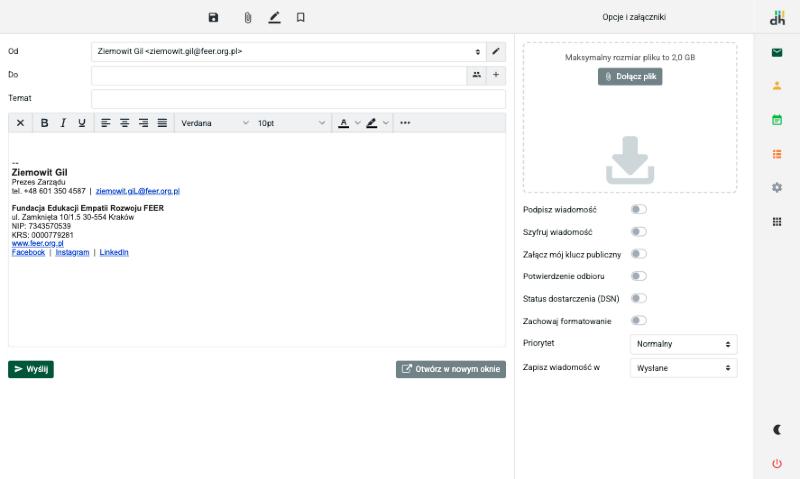
Opcje i przyciski w oknie pisania
Na górze okna są cztery ikony: dyskietka zapisuje kopię roboczą, spinacz dodaje załącznik, pióro wstawia podpis, a zakładka wstawia gotową odpowiedź z „Odpowiedzi”.
W kolumnie „Opcje i załączniki” są przełączniki. „Potwierdzenie odbioru” prosi odbiorcę o informację, że przeczytał wiadomość. Używaj go rzadko. „Priorytet” oznacza wiadomość jako pilną. „Zapisz wiadomość w” wskazuje folder na kopię wysłanej wiadomości, zwykle „Wysłane”. Przełączniki „Podpisz wiadomość”, „Szyfruj wiadomość” i „Załącz mój klucz publiczny” dotyczą PGP, z którego korzysta Zarząd.
„Otwórz w nowym oknie” przenosi pisanie do osobnego okna przeglądarki, żeby w tym czasie przeglądać pocztę.
Odpowiadanie i przekazywanie
Nad otwartą wiadomością kliknij „Odpowiedz”, żeby odpisać nadawcy, albo „Odpowiedz wszystkim”, żeby odpisać nadawcy i wszystkim adresatom. Zastanów się, czy wszyscy naprawdę potrzebują Twojej odpowiedzi. „Przekaż” wysyła wiadomość dalej. Strzałka obok pozwala przekazać ją jako załącznik, z oryginalnymi nagłówkami.
Porządkowanie
Wiadomość przeniesiesz do folderu, przeciągając ją myszą na folder po lewej. „Archiwizuj” odkłada ją do Archiwum, a „Usuń” do Kosza, skąd jeszcze ją odzyskasz. „Oznacz jako spam”, ikona płomienia, przenosi ją do Spamu. Ikona metki dodaje etykietę, na przykład „Ważne”. Trzy kropki mają resztę działań: oznaczenie jako nieprzeczytane, drukowanie, pobranie, przeniesienie, kopiowanie i utworzenie filtra.
Kilka wiadomości zaznaczysz, przytrzymując Ctrl (na Macu Cmd) i klikając je na liście. Działania wykonasz wtedy na wszystkich naraz.