Kontakty w dPoczcie
Kontakty otworzysz ikoną osoby na prawym pasku dPoczty. Ekran ma trzy kolumny: po lewej książki adresowe i grupy, w środku listę kontaktów z polem „Szukaj…”, a po prawej dane wybranego kontaktu.
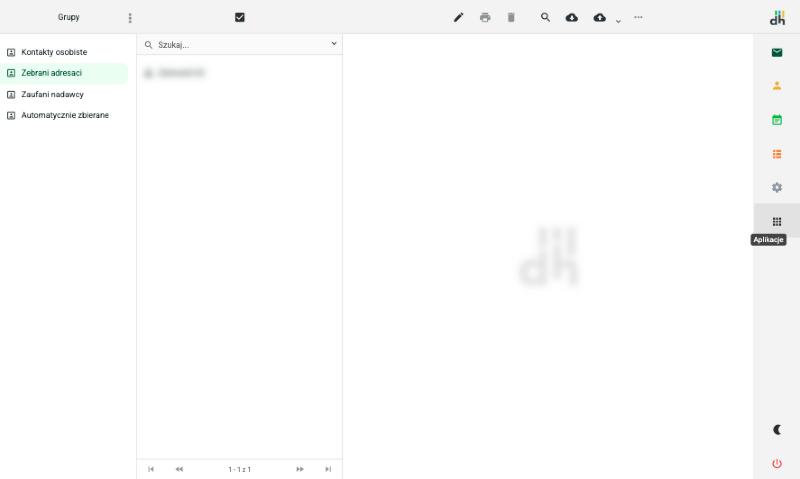
Książki adresowe po lewej
„Kontakty osobiste” to kontakty, które sam dodajesz. „Zebrani adresaci” to adresy osób, do których pisałeś. Poczta zapisuje je sama, żeby przy pisaniu podpowiadać adres po pierwszych literach. „Zaufani nadawcy” to osoby, którym pozwoliłeś na przykład wyświetlać obrazki w wiadomościach. „Automatycznie zbierane” to adresy zapisane przez pocztę wcześniej. Nad listą jest nagłówek „Grupy” z trzema kropkami, którymi dodasz grupę, na przykład „Zespół”, i wyślesz wiadomość do wszystkich jej członków naraz.
Nowy kontakt
Krok 1 z 3: Kliknij Utwórz
Wybierz po lewej „Kontakty osobiste” i kliknij ikonę ołówka „Utwórz” na górze.
Krok 2 z 3: Wpisz dane
Wpisz imię i nazwisko, a w razie potrzeby organizację i zawód. Na karcie „Właściwości” dodaj e-mail, telefon i adres. Na kartach „Osobiste” i „Notatki” są dodatkowe pola. „Dodaj pole…” dokłada kolejne, na przykład drugi telefon.
Krok 3 z 3: Zapisz
Kliknij „Zapisz” na dole formularza.
Przyciski na górze
Ołówek dodaje kontakt, drukarka drukuje wybrany, a kosz go usuwa. Lupa otwiera szukanie zaawansowane, na przykład po firmie. Chmurki służą do importu i eksportu kontaktów, opisanych w osobnej instrukcji dla Koordynatorów IT.
Kontakt dodasz też prosto z wiadomości: kliknij nazwę nadawcy w otwartej wiadomości i wybierz dodanie do książki adresowej.